



























Драйвер диск MCS Drivers Disk 26.2.3.2193
11
03
2026
Полезный софт
НОВИНКИ
- Размер:47.6 GB
- Лекарство:не требуется
- Интерфейс:Русский, Английский и другие
- Категория:Драйверы
Драйвер диск MCS Drivers Disk 26.2.3.2193
Версия 26.2.3.2193
Данный диск представляет из себя сборник драйверов с возможностью установки необходимых драйверов в несколько кликов. Программа автоматически определяет какие драйверы необходимы для данного компьютера. Работает со стандартными инсталляторами, распакованными драйверами.
Системные требования:
• Windows 2000 SP4
• WindowsXP 32/64 bit
• Windows Server 2003 32/64 bit
• Windows Vista 32/64 bit
• Windows 2008 32/64 bit
• Windows 2008 R2 64 bit
• Windows 7 32/64 bit
• Windows 8 32/64 bit
• Windows 2012 64 bit (не тестировалось)
• Windows 8.1 32/64 bit
• Windows 2012 R2 64 bit (не тестировалось)
• Windows 10 32/64 bit
• Windows 10 Server 64 bit
• Windows 11 64 bit
• Windows Server 2022 R2 64 bit (не тестировалось)
• Windows Server 2025 64 bit (не тестировалось)
Торрент MCS Drivers Disk 26.2.3.2193 подробно:
ВНИМАНИЕ!!! Эта версия использует только расширенную БД драйверов(*_DBX.ini) + индексные файлы(*.idxn) для ускорения процедуры поиска. Не совместима с версиями 9.x и ниже.
• Известные проблемы: Программа иногда крашится. (Исправляется отключением Автозапроса статуса в настройках)
Совместимость с ОС:
• Совместима с Windows 2000
• Совместимость с XP: полная
• Совместимость с Vista: полная
• Совместимость с Windows 7: полная
• Совместимость с Windows 8: полная
• Совместимость с Windows 8.1: полная
• Совместимость с Windows 10: полная (TP build 9885 и выше)
• Совместимость с Windows 11: полная
Определяемые устройства:
• Чипсет
• Видео
• Аудио
• NIC и PCI modems
• Контроллеры HDD
• IEEE 1394 Host контроллеры
• USB Host контроллеры
• CardBus контроллеры
• USB Устройства
• LPT принтеры
• Serial external modems
• PCMCIA устройства
• Некоторые часто встречающиеся ACPI устройства.
• Количество найденных программой драйверов для той или иной ОС зависит только от наличия таковых на диске (упирается в объем диска ) и правильности заполнения путей в соответствующих файлах конфигурации. Пользователи могут сами добавлять или удалять драйверы с диска и пополнять базу HWID.
• Данная программа писалась для себя и друзей и соответственно поставляется As Is (Как Есть). Драйверы, находящиеся на диске не тестировались на совместимость со всеми ОС для которых они заявлены. Автор не несет ответственности за какой либо ущерб, нанесённый использованием данной программы.
Создание баз драйверов:
Процедура:
1. Распаковать драйвер из инсталлятора, чтобы получить доступ к inf-файлам драйвера в любую папку. Для этой цели можно использовать Universal Extractor и Total commander с соответствующими add-on Multiarc.
2. Запустить Генератор БД Драйверов.
a)Выбирать для каких версий ОС Windows предназначен драйвер.
б)Выбирать к какому классу относится драйвер (Bridge, Display, Mutimedia и т.д.)
в)Вписать оригинальное имя секции в поле Имя или выбирать из существующих, если хотите обновить драйвер
г)Нажать кнопку "Создать" и указать inf-файл(ы) драйвера для выбранных ОС
Создаются БД с HWID и версиями драйверов в расширенной базе. Если inf-Файлы разные для разных типов ОС, то процедуру повторить, отмечая соответствующие версии Windows. При наличии в секциях полных суффиксов (как то NTx86.6.0 NtAMD64.6.2 и т.п.) генератор добавит их автоматом, даже если Вы эти версии Windows не отметили.
Однако отметка имеет приоритет перед суффиксами. Далеко не все создатели драйверов соблюдают правила, к сожалению.
Если выбрать пункт "Воссоздать", то все записи в указанной секции БД будут удалены и БД для данного драйвера будет создаваться сызнова. (Полезно пересоздавать при выходе новой версии драйверов, когда производитель убирает поддержку того или иного устаревшего оборудования в драйвере.)
Галочка "Автопоиск" отключает выбор inf-файлов и позволяет указать папку с распакованным драйвером. Поиск в папке и подпапках inf-файлов в этом случае происходит автоматически.
После завершения создания БД нажать ">" и попадаете в редактор конфигов. (Можно и через главное меню, но так удобнее.)
д)Копируете оригинальный инсталлятор драйвера в папку соответствующего класса. (Display, Multimedia и т.д.) Внутри этих папок Вы можете создавать Любые свои, Ну чтобы не было свалки файлов. Неизменной должна быть структура каталогов только в корне MCS Drivers диска и соответствовать классам.
е)Собственно опять же указать для каких Windows предназначен драйвер и указать путь к драйверу.
Если файл нужно запускать с опциями (иногда требуется) то дописать их в поле "Опции".
Если что-то нужно запускать перед установкой драйвера или после, то добавить путь к файлу в поле "Программы" выбирать № аддона, отличный от нуля (лучше по порядку) и время запуска До/После.
Нажать "Применить" Всё, драйвер добавлен.
Если установщик драйвера представляет собой не единичный exe-файл, то нужно предварительно снимать галочку "Pack" чтобы в файле конфигурации сохранился параметр workdirXXXX (где ХХXX - тип ОС)
Если драйвер не имеет инсталлятора (только файлы драйвера как в драйверпаках), то также нужно снимать галочку "Pack", указать папку с драйвером, а в качестве запускаемого файла выбрать из выпадающего списка DPinst.exe(devcon32.exe) или DPinst64.exe(devcon64.exe) в зависимости от разрядности.
Как правильно скачать обновлённую раздачу:
• Если обновление происходит в ту же папку, где уже находится предыдущая версия, требуется выполнить некоторые дополнительные шаги для того, чтобы избежать возможных проблем.
Способ 1 (простой)
Удалить старый торрент из клиента, удалить все закачанные данные.
Скачать новый торрент и начать закачку.
Способ 2 (правильный)
Удалить старый торрент из клиента, из папки с данными содержимое не удалять!
Скачать новый торрент.
Снять галку "Начать скачивание" или остановить закачку, если она уже началась.
В контекстном меню раздачи (правый клик по строке) выбрать действие Пересчитать хэш/Проверить принудительно.
По окончании проверки можно запустить закачку.
Для удаления старых файлов после закачки нужно запустить файл "Clear.exe", нажать "Искать лишние файлы", дождаться завершения сканирования и затем нажать "Удалить выбранные файлы".
"Обновить список файлов" - не нажимать.
П.с. Обновление с более старших версий на эту не проверялось. Возможно (и по логике) тоже будет работать. Всё на свой страх и риск.
Изменения в версии:
v26.2.3.2193:
+Добавлен CrystalMarkRetro v2.0.6
• Перепакованы win64_154028.exe и win32_154028.exe - сработка параноидальных антивирусов.
• Обновлены некоторые драйвера до актуальных версий и добавлены новые.
• Обновлён Microsoft .NET Framework v1.1-10.0.2
• Обновлён CPU-Z до v2.18
• Обновлён Display Driver Uninstaller v18.1.4.1
• Обновлён LibreHardwareMonitor до v0.9.4
• Обновлён HWiNFO до v8.40.5900 (stable)
• Обновлён GPU Shark II v2.10.0
• Обновлён Crystal DiskInfo до v9.7.2
• Обновлён Crystal DiskMark до v9.0.1
• Обновлён IsMyHdOK до v4.44
• Обновлён SIV до v5.85
+Обновлён Driver Store Explorer v0.12.135
• Обновлена база данных устройств.
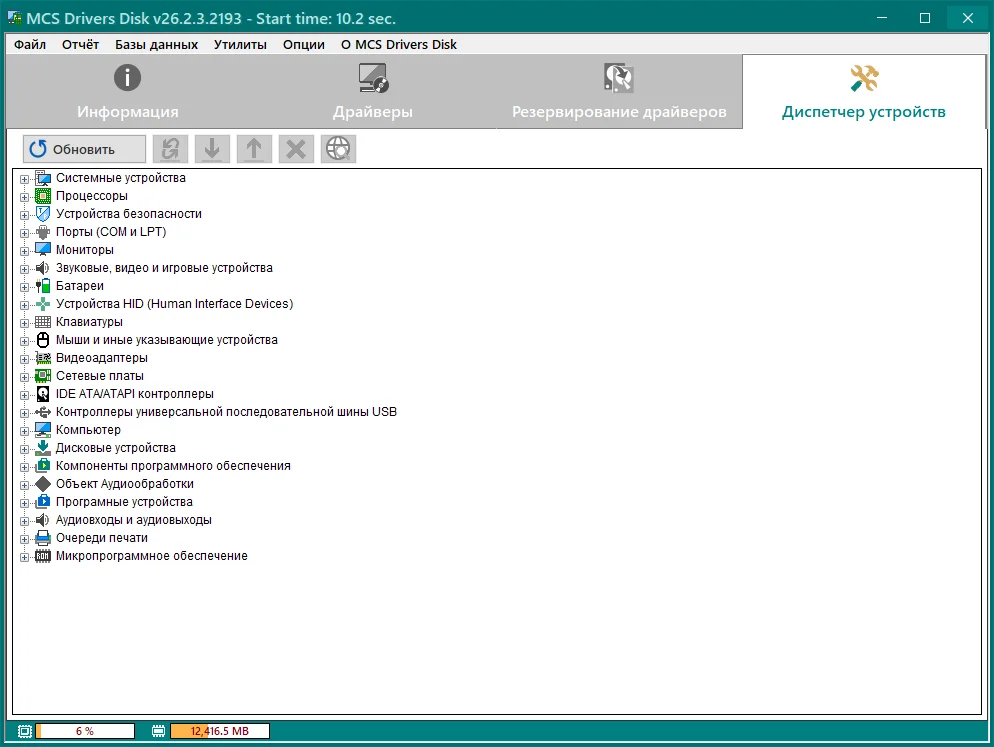
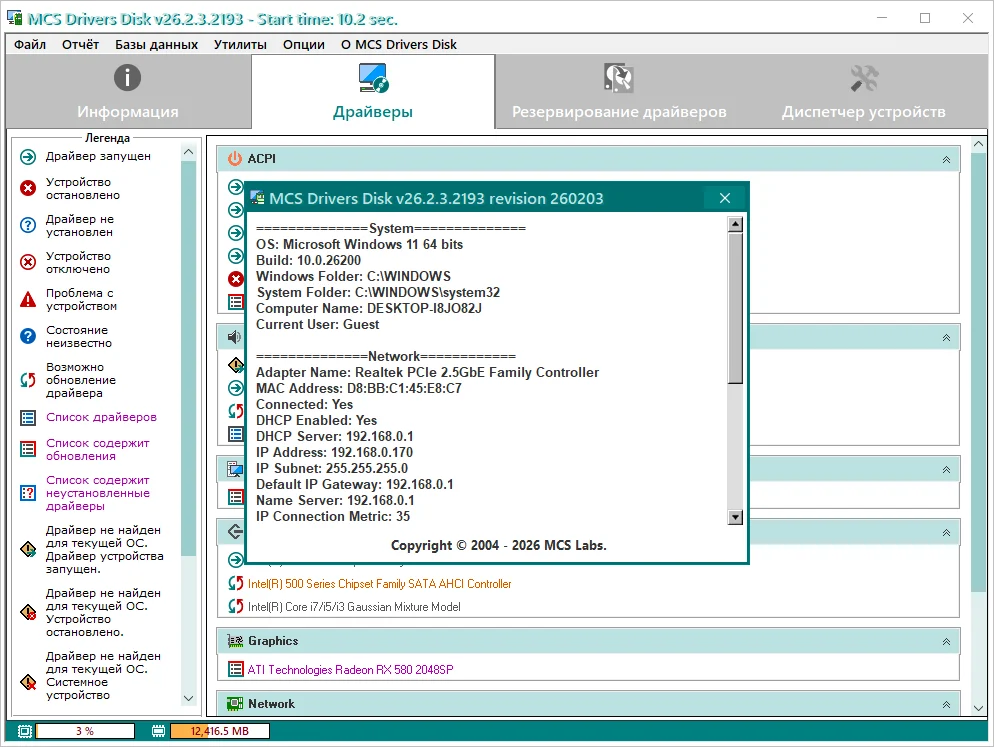
Скриншоты MCS Drivers Disk 26.2.3.2193 торрент:
![]()
![]()
![]()
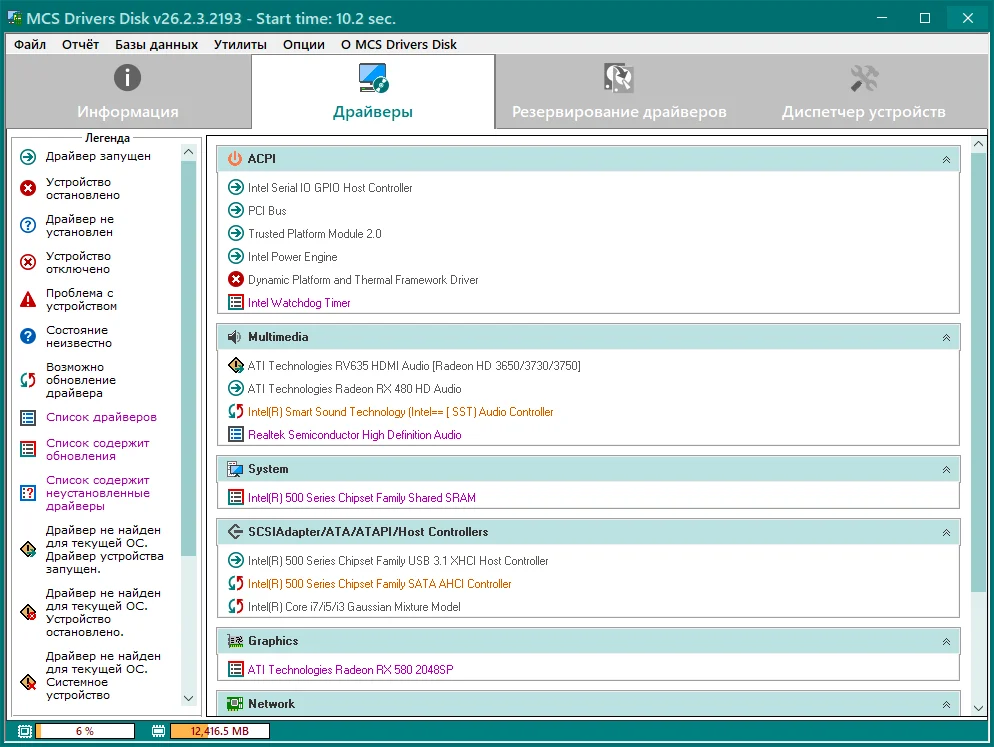
Скачать MCS Drivers Disk 26.2.3.2193 через торрент:

![KuerPE 26H2 [26300.9550] Network 06.10.2026](https://fotopik.net/uploads/posts/2026-10/kuerpe-26h2.webp)