











Paste Into File 5.6.1 + Portable
26
05
2026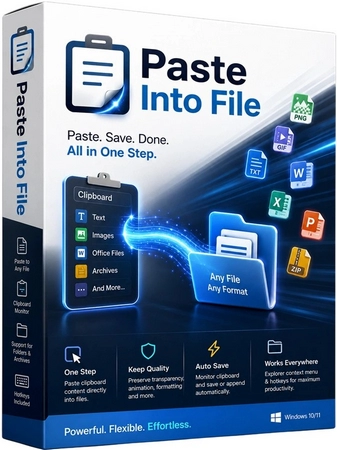
Полезный софт
НОВИНКИ
- Размер:6.32 MB
- Лекарство:не требуется
- Интерфейс:Русский, Английский и другие
- Категория:Утилиты
Paste Into File 5.6.1 + Portable
Версия 5.6.1
Устали открывать файлы изображений/текста/офисных файлов/архивов, вставлять скопированный текст, нажимать «Сохранить», вручную выбирать папку и вводить имя файла, только чтобы обнаружить, что ваш прозрачный GIF-файл превратился в статичный JPEG с черным фоном? Функция «Вставить в файл» поможет вам сделать все это за один шаг, сохраняя прозрачность и анимацию.
Системные требования:
• Протестировано на Windows 10 и 11. Если вы используете более старую версию Windows, убедитесь, что установлен .NET Framework 4.8+. Если появляется запрос Microsoft Defender SmartScreen, прочтите это.
Торрент Paste Into File 5.6.1 + Portable подробно:
• Функция «Вставить в файл» позволяет вставлять содержимое буфера обмена непосредственно в файлы через контекстное меню проводника и/или сочетание клавиш, а также копировать содержимое файла в буфер обмена, не открывая сам файл. Она также может отслеживать содержимое буфера обмена и автоматически сохранять или добавлять данные в файл/папку/архив по мере копирования (пакетная обработка).
• Примечание: В Windows 11 пункты контекстного меню находятся в расширенном меню («Показать дополнительные параметры»). Используйте сочетание клавиш Shift + клик правой кнопкой мыши, чтобы получить к нему прямой доступ; или включите автозапуск и используйте сочетания клавиш.
Функции:
• Пункты контекстного меню проводника: « Вставить в файл », « Вставить в этот файл (добавить/заменить) » и « Скопировать содержимое файла ».
• Сочетание клавиш [box]Win+ Alt+ V[box/] для вставки и [box]Win+ Alt+ C[box/] для копирования содержимого файла.
• Режим автосохранения : переименование файлов непосредственно в проводнике без диалогового окна.
• Пакетный режим : отслеживание содержимого буфера обмена и сохранение его по мере копирования.
• Исправление буфера обмена : используйте стандартные параметры вставки и CTRL+ V(экспериментально).
• Поддерживает множество форматов: PNG, JPEG, GIF, SVG, TXT, HTML, CSV, URL, PDF, RTF, DIF, SLK, EMF, TIF, ZIP, список для перетаскивания файлов и т. д.
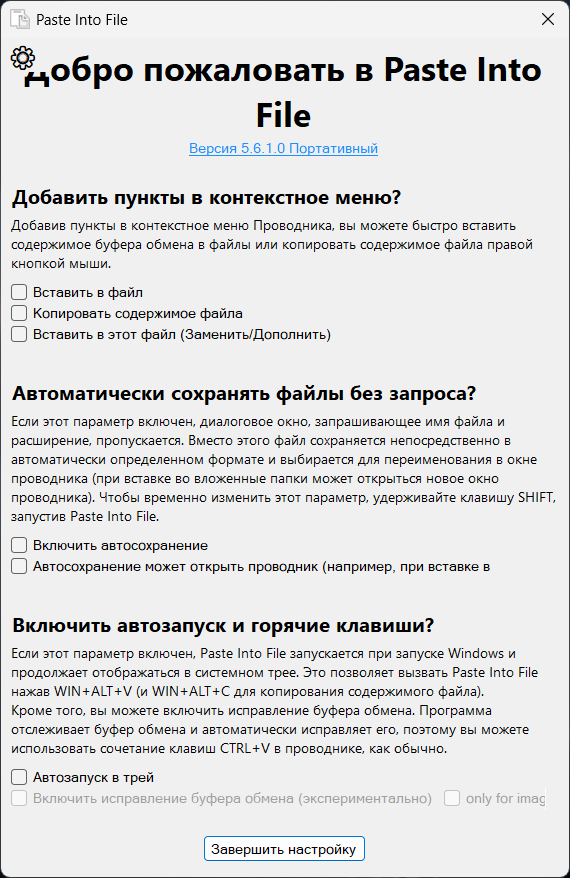
• Мастер первого запуска
Использование
• При первом запуске функции «Вставить в файл» или после обновления, мастер первого запуска проведет вас через настройку пунктов контекстного меню, горячих клавиш и т. д.
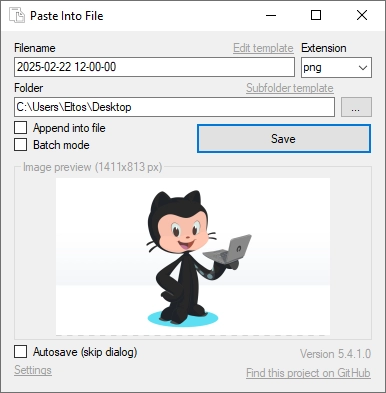
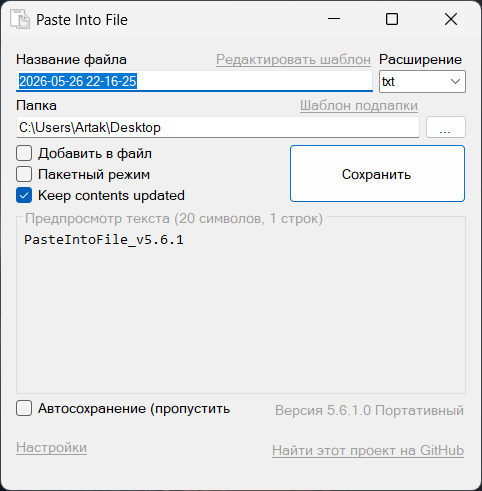
Вставить содержимое буфера обмена
• Это основной режим программы «Вставка в файл», позволяющий сохранять содержимое буфера обмена непосредственно в файлы. Для использования этого режима запустите программу из контекстного меню проводника файлов, с помощью сочетания клавиш WIN+ ALT( Vесли включено), из системного трея (если включено), из меню «Пуск» или через командную строку. Если включено сохранение содержимого буфера обмена , можно также использовать обычную команду «Вставка» и сочетание клавиш CTRL+ .V
• Контекстное меню проводника файлов открывается щелчком правой кнопкой мыши по папке или фону проводника (в Windows 11 оно находится в расширенном контекстном меню ("Дополнительные параметры" или SHIFT + щелчок правой кнопкой мыши). Контекстное меню существующих файлов позволяет заменять или добавлять данные в существующие файлы, сохраняя имя и тип файла без отображения диалогового окна. В случае замены старый файл перемещается в корзину и может быть восстановлен с помощью обычных функций отмены в проводнике файлов (например, CTRL-Z).
• Опция « Добавить в файл» позволяет добавлять данные к существующим файлам. Это работает только для поддерживаемых типов файлов (например, текстовых или ZIP-архивов, но не для изображений) и до тех пор, пока буфер обмена содержит данные, совместимые с выбранным типом файла. Если файл не существует, он создается. Эта опция особенно полезна в сочетании с пакетным режимом (см. ниже).
• Если включен режим автосохранения , файл для вставки будет создан и выбран для переименования. В противном случае появится диалоговое окно с запросом имени и типа файла. Удерживая клавишу SHIFTпри запуске программы, можно временно изменить настройку режима автосохранения (показывать диалоговое окно, даже если автосохранение включено, или пропускать диалоговое окно, даже если автосохранение отключено). При запуске функции «Вставить в файл» из меню «Пуск» или из системного трея диалоговое окно будет отображаться всегда.
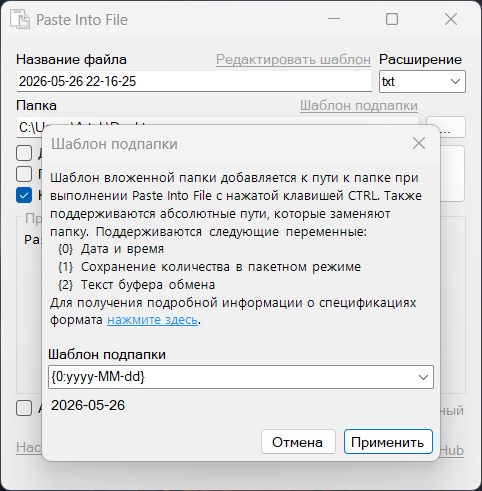
• Шаблон имени файла можно редактировать через пользовательский интерфейс или командную строку (см. ниже описание доступных форматов). При удержании клавиши CTRLво время запуска программы файл будет сохранен в подкаталог. Соответствующий шаблон можно настроить через пользовательский интерфейс или командную строку (см. ниже).
• Доступные расширения файлов зависят от форматов, имеющихся в буфере обмена. Например, если вы копируете диапазон ячеек из электронной таблицы, данные будут доступны не только в текстовом формате, но и в форматах DIF, RTF, SLK и HTML, а также в виде скриншота. Выберите одно из предложенных расширений или введите собственное расширение (которое будет запомнено). Затем автоматически выбирается подходящий формат, и отображается предварительный просмотр. При выборе *расширения в качестве параметра или в режиме автосохранения расширение файла определяется автоматически, то есть файл из буфера обмена сохраняется как изображение, если оно доступно, или как текст. Формат определяется последним использованным расширением для соответствующего типа файла (которое также можно установить через командную строку).
• Существует специальный пакетный режим , который отслеживает содержимое буфера обмена и сохраняет его каждый раз при копировании нового содержимого. Если он включен, имя файла определяется исключительно шаблоном, и для каждой копии создается новый файл (который поддерживает специальную переменную-счетчик). В сочетании с функцией "добавить в файл" данные собираются в один файл (с фиксированным именем файла).
Скопировать содержимое файла
• Чтобы скопировать содержимое файла в буфер обмена, используйте контекстное меню проводника файлов, сочетание клавиш WIN+++ (если включено ALT) Cили параметр командной строки. В настоящее время поддерживаются файлы изображений и текстовые файлы. Если формат файла не распознается, будет показано сообщение об ошибке. Для файлов, не являющихся текстовыми, путь к файлу копируется как текст в дополнение к содержимому изображения и самому файлу.
Строка шаблона имени файла и/или подпапки может содержать следующие заполнители:
{0}Текущая дата и время, например {0:yyyy-MM-dd HH-mm-ss}. В дополнение к стандартным спецификаторам формата поддерживаются форматы jдля дня года и wнедели года.
{1}: Счетчик сохранения для пакетного режима. Например, {1:000}для 3-значного заполнения нулями. Подробнее см. спецификаторы формата .
{2}Текст из буфера обмена. Например, {2:15}чтобы ограничить его 15 символами.
Изменения в версии:
Version History
O Portable:
• Портативная версия предоставлена разработчиком, работает без инсталляции на ПК.
Скриншоты Paste Into File 5.6.1 + Portable торрент:
![]()
![]()
![]()
Скачать Paste Into File 5.6.1 + Portable через торрент:

![KuerPE 26H2 [26300.9550] Network 06.10.2026](https://fotopik.net/uploads/posts/2026-10/kuerpe-26h2.webp)