




























Управление USB устройствами USB Safely Remove 7.3.1.1334
07
02
2026
Полезный софт
НОВИНКИ
- Размер:3.88 MB
- Лекарство:патч-кейген
- Интерфейс:Русский, Английский и другие
- Категория:АРХИВ ПРОГРАММ
Управление USB устройствами USB Safely Remove 7.3.1.1334
Версия 7.3.1.1334
Вы теряли когда-либо важные данные после небезопасного извлечения внешнего диска? Останавливали по ошибке не то устройство? Не получалось отключить USB носитель? USB Safely Remove решает эти и другие проблемы безопасного извлечения устройств в Windows и предлагает множество других функций для удобной и безопасной работы с внешними гаджетами.
Системные требования:
• Windows 7 – 11 (32-bit/64-bit)
Торрент USB Safely Remove 7.3.1.1334 подробно:
Возможности:
Удобное меню для извлечения устройств
• Главным недостатком встроенного в Windows меню безопасного извлечения является то, что в нем, в случае нескольких hot-plug устройств, сложно найти нужное - большинство имеют одинаковые названия. Кроме того, Windows не позволяет скрыть из меню устройства, которые вы не хотели бы останавливать.

• USB Safely Remove избавлен от этих недостатков и предлагает оригинальное и многофункциональное меню остановки устройств, отображающее корректные имена с картинками, с помощью которого вы можете найти и остановить устройство в одно движение!

А также, прямо в меню вы можете:
• Переименовать устройство
• Изменить картинку устройства
• Скрыть ненужное устройство из меню
• Проверить на изменение списка оборудования
• Остановить все подключенные устройства одним кликом
Устройство не может быть остановлено прямо сейчас. Почему?
• Сталкивались с тем, что Windows не позволяет извлечь устройство? USB Safely Remove, в отличие от Windows в таком случае показывает программы, которые мешают отключить устройство, и позволяет либо закрыть сами эти программы, либо закрыть файлы, которые они открыли на устройстве.

Горячие клавиши для извлечения
• Любите все делать клавиатурой? Теперь вы можете останавливать и просматривать устройства с помощью всего ОДНОЙ горячей клавиши! Не нужно помнить комбинации клавиш на каждое устройство. Работая в любой программе, нажмите сочетание клавиш (Win+S по умолчанию), и вы увидите меню остановки. Выберите клавишами Вверх\Вниз нужное вам устройство и нажмите Enter для его остановки, либо Ctrl+B для просмотра содержимого дисков устройства. Также вы можете назначить горячую клавишу для остановки определенного устройства.

Автозапуск программ при подключении\отключении устройства
• Отличительной особенностью USB Safely Remove от других подобных программ является способность запускать любые приложения перед извлечением устройства, а не только после его подключения. Функциональность автозапуска позволяет настроить бэкап данных перед отключением переносного винчестера, запускать Total Commander c содержимым диска подключенной флэшки, автоматически размонтировать зашифрованный TrueCrypt диск перед извлечением USB носителя и т.д.

Командная строка для безопасного извлечения
• USB Safely Remove имеет в поставке мощную и удобную командную строку: usr.exe. Она позволяет автоматизировать работу с любыми устройствами. Например, вы можете запускать автоматическое отключение устройств по таймеру или любому другому событию. Более того, командная строка USB Safely Remove позволяет "вернуть устройство обратно".

Работа с любыми hotplug устройствами - USB, SATA, FireWire, PCMCIA
• Еще одно важное отличие программы от стандартной иконки Safely Remove Hardware - возможность видеть и отключать все hot-plug устройства, подключенные к Вашему компьютеру. Если USB Safely Remove не показывает нужное Вам устройство, то включите в настройках USB Safely Remove галочку "Отображать все устройства хранения данных".

Остановка через "деактивацию"
• Некоторые устройства (напр. SATA винчестеры от Silicon Image), являются hot-plug устройствами, однако их драйвера не поддерживают "безопасного извлечения", и они могут быть остановлены только через деактивацию в Диспетчере Устройств Windows. Это несколько утомительный способ, т.к. он требует выполнения большого количества действий и кроме того, устройство не активируется автоматически при его повторном подключении.
• USB Safely Remove позволяет останавливать и такие устройства, более того, она сама определяет какие устройства должны быть "безопасно извлечены", а какие - "деактивированы". Также, программа автоматически активирует устройство при его повторном подключении, делая работу с подобным устройством максимально прозрачной для пользователя.

Извлечение карт памяти, а не кард-ридеров
• Если остановить кард-ридер, то для того, чтобы он снова смог читать карты памяти, Вам нужно физически переподключить его (или воспользоваться функцией "Вернуть устройство обратно"). В случае, если у Вас несколько карт-памяти, они также станут недоступны в системе после остановки кард-ридера.
• С помощью USB Safely Remove вы можете извлекать карты памяти по отдельности. Кроме того, если карта памяти заблокирована каким-либо процессом, то программа покажет эти процессы - так же, как и при ошибке остановки всего устройства.

Сокрытие дисков пустых слотов кард-ридера
• У вас есть кард-ридер с несколькими слотами? Если да, то скорее всего вы используете всего одну карту памяти единовременно, однако, ваш кард ридер отображает в системе ровно столько дисков сколько у него слотов (обычно 4). Это может быть неудобно, т.к. требуется больше времени, чтобы найти диск карты памяти среди остальных, "пустых" дисков кард-ридера.

USB Safely Remove избавит Вас от этой проблемы - программа автоматически спрячет "пустые" диски кард ридера!

Возврат устройства обратно!
• После того, как вы остановили устройство, но еще не извлекли его, иногда бывает очень полезно вернуть его обратно в систему. Например, если вы вспомнили, что забыли записать какой-то файл на переносной диск. Чтобы сделать это, вы вынуждены физически переподключать устройство, однако, порой это бывает неудобно сделать, например, если устройство подключено к задней панели компьютера.

USB Safely Remove является первой программой для Windows, которая позволяет вернуть остановленное устройство обратно!
Отключение питания на портах USB устройств
• При отключении устройства Windows 10 оставляет питание на порту устройства. Это приводит к тому, что индикатор на флэшке продолжает гореть, а жесткий диск продолжает вращаться. Все современные жесткие диски, при прекращении подачи питания на ходу, умеют парковать головки автоматически поэтому, в теории, новое поведение не должно вредить устройству. Однако, на практике, при отключении питания на ходу, внешние винчестеры могут издавать странные душераздирающие звуки, что заставляет нервничать его владельца :) USB Safely Remove позволяет изменить это поведение и заставить систему отключать USB порт при остановке устройства.

Другие опциональные возможности программы:
• Сокрытие иконки в трее, если нет устройств для отключения
• Отображение имен томов вместо имен устройств
• Управление буквами дисков устройств
• Возможность подключения накопителей как папок
• Просмотр дисков устройства в альтернативном файловом менеджере (напр. Total Commander)
• Возможность запретить Windows назначать определенные буквы для hot-plug устройств
И многое другое...
Сравнение USB Safely Remove и безопасное извлечение Windows:

Сравнение USB Safely Remove и Zentimo xStorage Manager:
• В то время, как USB Safely Remove – это элегантное и легковесное решение проблем с безопасным извлечением, Zentimo xStorage Manager это мощный инструмент предназначенный для тех, кто активно работает с SATA и USB носителями и нуждается в больших возможностях по управлению внешними устройствами.

Меню быстрого запуска портабельных приложений

Это просто меню, куда Вы можете добавить программы с Вашего внешнего диска, откуда впоследствии с удобством запускать их.
Честный тест скорости внешних дисков

• Большинство программ, тестирующих производительность внешних дисков, измеряют чтение\запись на больших файлах, тем самым показывая теоретическую производительность устройства. В реальной жизни мы очень часто записываем на устройство множество маленьких файлов.
• Наши исследования показали, что некоторые флэш-диски разных производителей могут иметь одинаковую производительность при записи файлов большого объема, однако могут серьезно различаться при записи маленьких файлов. Поэтому мы решили добавить в Zentimo инструмент, позволяющий Вам оценить истинную производительность устройства.
• Zentimo измеряет скорость чтения\записи файлов трех разных размеров: маленькие файлы (32 кБ), средние (3 МБ) и большие (100 МБ), а потом отображает эту цифру и некоторое среднее значение. Это значение будет отражать реальную производительность Ваших носителей более точно, чем спецификации от поставщиков устройств.
Сохранение настроек устройства на нем самом

• Достаточно один раз настроить имя устройства, выбрать его изображение или задать список программ для быстрого запуска и эти настройки будут использованы на любых других компьютерах, где установлен Zentimo.
Управление зашифрованными томами

• Если Вы храните на внешних носителях контейнеры зашифрованные TrueCrypt, VeraCrypt или CipherShed, программа поможет сделать работу с ними прозрачной. Так, как будто они являются томом флэшки или внешнего диска: Вы сможете видеть их в меню устройств, они будут автоматически монтироваться\демонтироваться при подключении\отключении устройств и даже в случае, если какие-то программы не дают размонтировать зашифрованный том, Zentimo покажет эти программы и даст возможность разблокировать их.
Что нового в версии:
Версия 7.3 (релиз от 05.02.2026)
Это небольшое обновление, включающее возможность изменения порядка элементов автозапуска, отображение большего количества типов устройств и исправление ошибок.
Изменение порядка элементов автозапуска
• Теперь можно изменять порядок элементов списка автозапуска, перетаскивая их мышью. Также можно скопировать элемент вместо перемещения, удерживая кнопку Ctrl во время перетаскивания.
• Теперь отображается больше типов устройств , например, Thunderbolt eGPU.
Исправлена ошибка.
• Программа отображала стационарные запоминающие устройства, несмотря на то, что опция «Отображать все запоминающие устройства» была отключена.
• При отключении устройства постоянно отображается диалоговое окно «Невозможно остановить», даже если действие успешно завершено.
Другие улучшения
• Поддержка чешского языка возобновилась.
Version History
Процедура лечения:
• Установить программу. Не запускать! Если запустили — выгрузить из трея.
• Скопировать KeyGen в папку с установленной программой
• Запустить KeyGen от имени администратора
• Выбрать имя программы
• Нажать "Patch", пропатчить файл USBSafelyRemove.exe
• Нажать "Generate", сгенерировать серийник
• Запустить программу и зарегистрировать полученным ключом


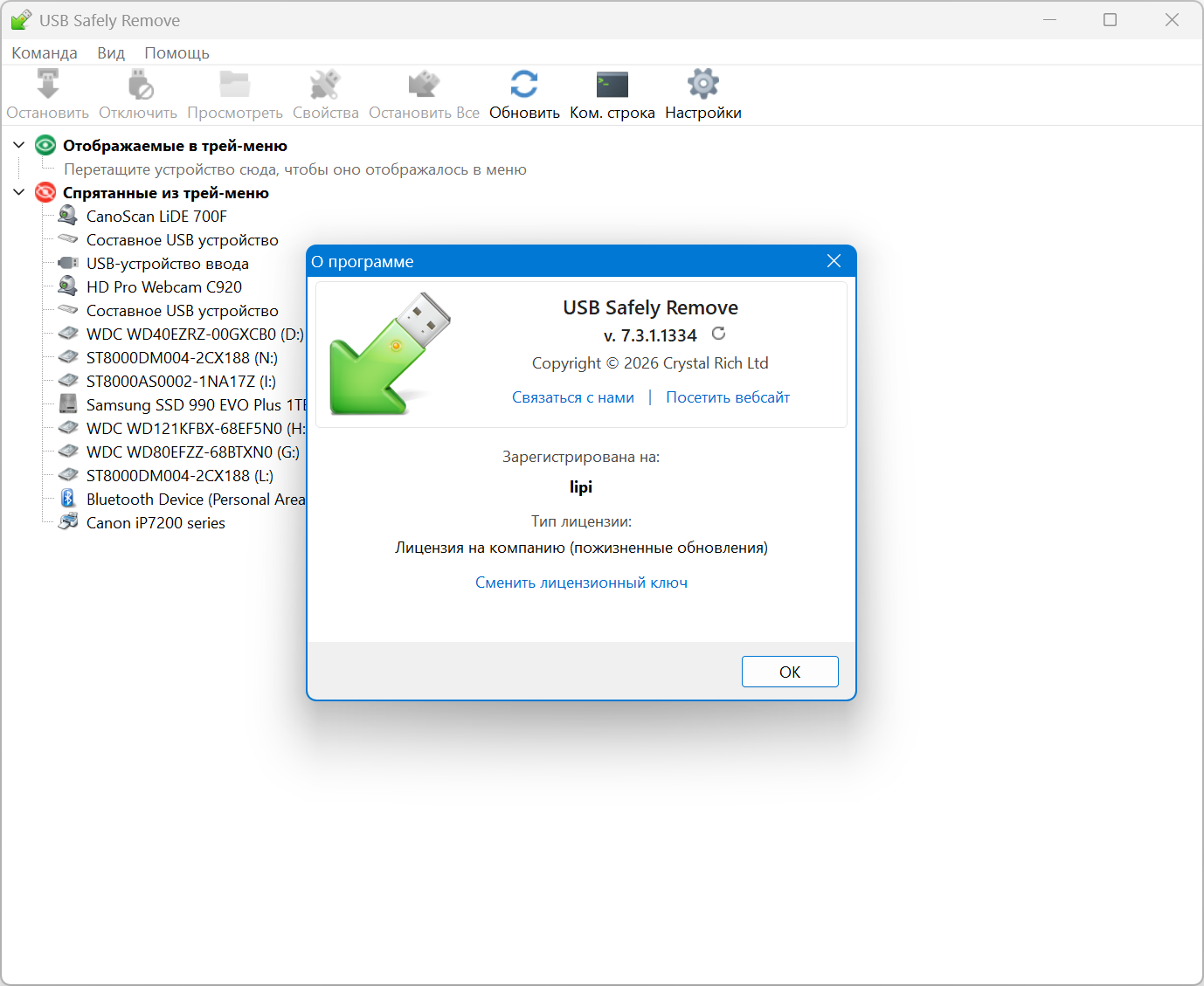
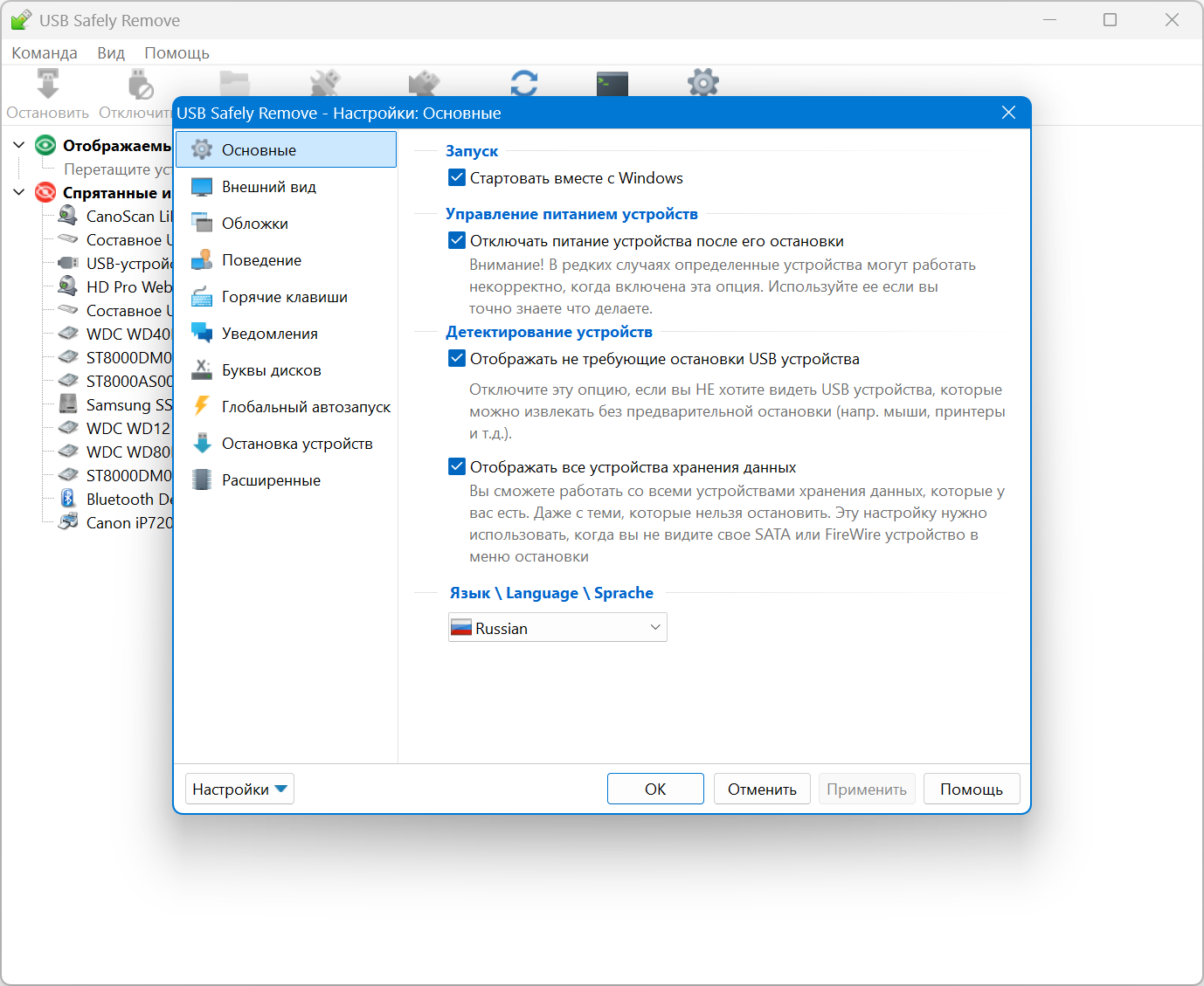
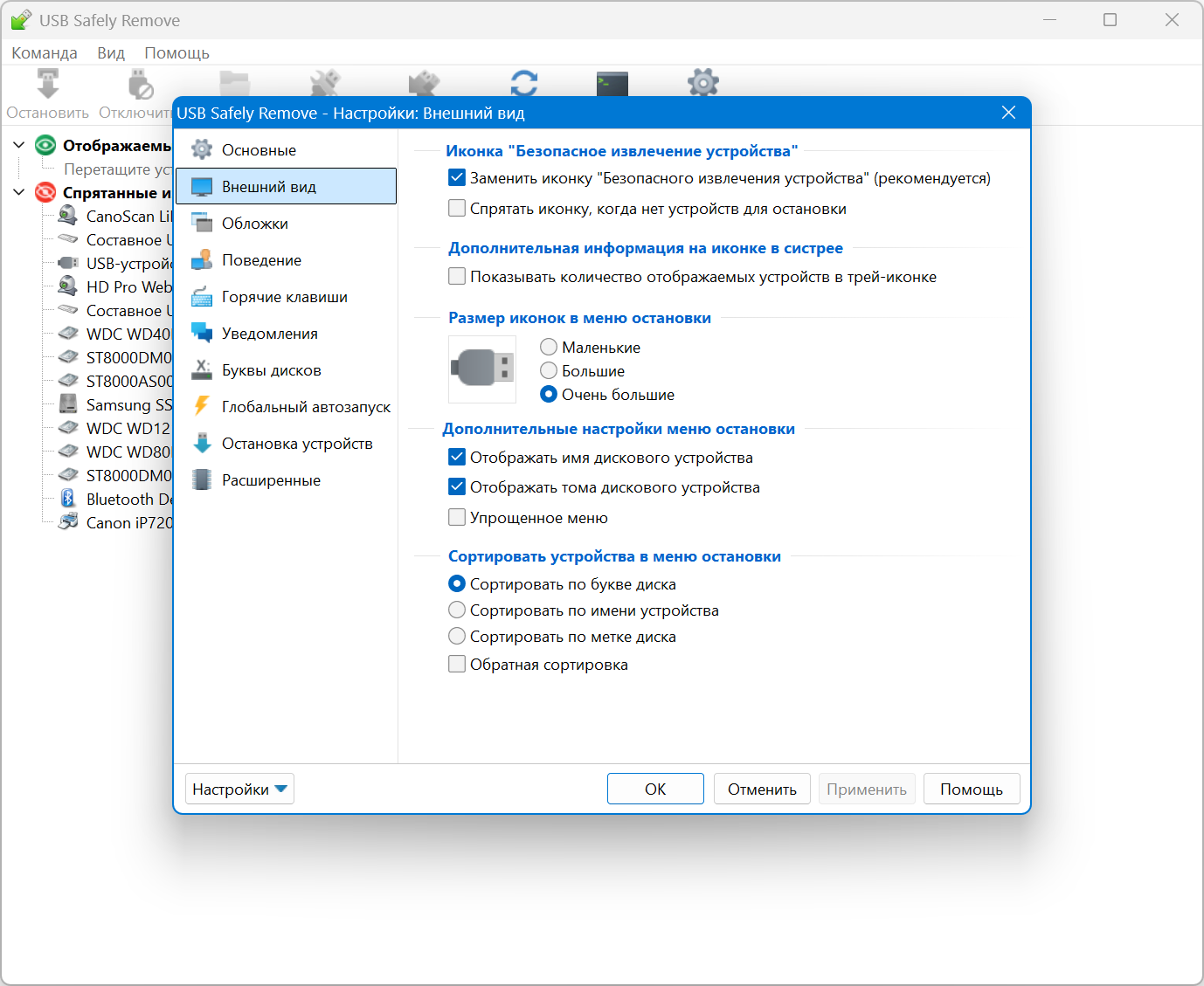
Скриншоты USB Safely Remove 7.3.1.1334 торрент:
![]()
![]()
![]()
Скачать USB Safely Remove 7.3.1.1334 через торрент: